Cách viết chữ có dấu trên điện thoại iPhone được thực hiện bằng cách kích hoạt bàn phím Tiếng Việt trong phần cài đặt và sử dụng kiểu gõ Telex hoặc VNI. Người dùng chỉ cần nhập ký tự chữ cái kết hợp các phím quy ước dấu để tạo thành văn bản tiếng Việt hoàn chỉnh.
Cập nhật tháng 9/2026
Nội dung cập nhật tháng 09/2026 này cung cấp bảng tra cứu quy tắc gõ chuẩn xác, thao tác kích hoạt chi tiết trên hệ điều hành iOS và giải pháp khắc phục triệt để lỗi không gõ được dấu.
Cách viết chữ có dấu trên điện thoại iPhone qua bàn phím gốc
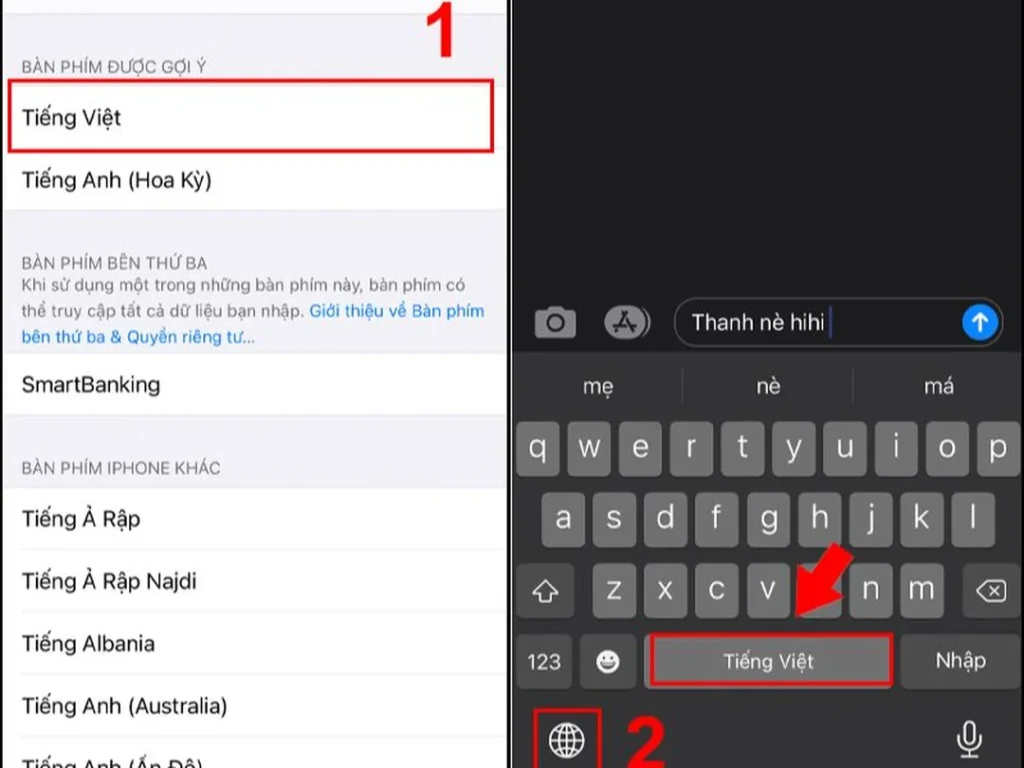
Người dùng có thể kích hoạt bàn phím tiếng Việt gốc bằng cách vào Cài đặt, chọn Cài đặt chung, nhấn Bàn phím và thêm ngôn ngữ Tiếng Việt với kiểu gõ mong muốn.
Hệ điều hành iOS tích hợp sẵn bộ gõ tiếng Việt chất lượng cao mà không bắt buộc cài đặt thêm bất kỳ phần mềm ngoài nào. Bàn phím mặc định của Apple có độ phản hồi cảm ứng rất nhạy, tối ưu tốt cho thời lượng pin và đảm bảo an toàn dữ liệu cá nhân.
Khi được kích hoạt thành công, biểu tượng quả địa cầu sẽ xuất hiện ở góc dưới bàn phím. Nút bấm này cho phép bạn chuyển đổi linh hoạt qua lại giữa bàn phím tiếng Việt và các ngôn ngữ khác chỉ bằng một cú chạm.
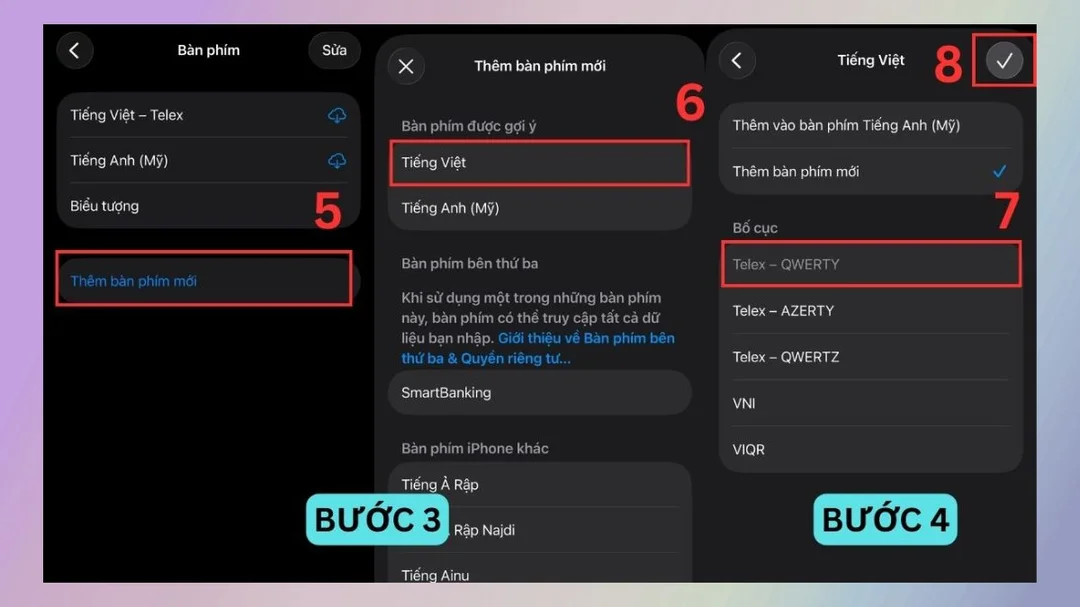
Các bước thiết lập bàn phím mặc định trên thiết bị diễn ra theo trình tự sau:
- Mở ứng dụng Cài đặt từ màn hình chính của iPhone.
- Chọn mục Cài đặt chung, sau đó tìm và nhấn vào dòng Bàn phím.
- Nhấn tiếp vào mục Bàn phím ở dòng trên cùng, sau đó bấm chọn Thêm bàn phím mới.
- Kéo danh sách ngôn ngữ xuống dưới và chọn mục Tiếng Việt.
- Đánh dấu tích chọn kiểu gõ phù hợp gồm Telex, VNI hoặc Telex đơn giản, rồi nhấn Xong.
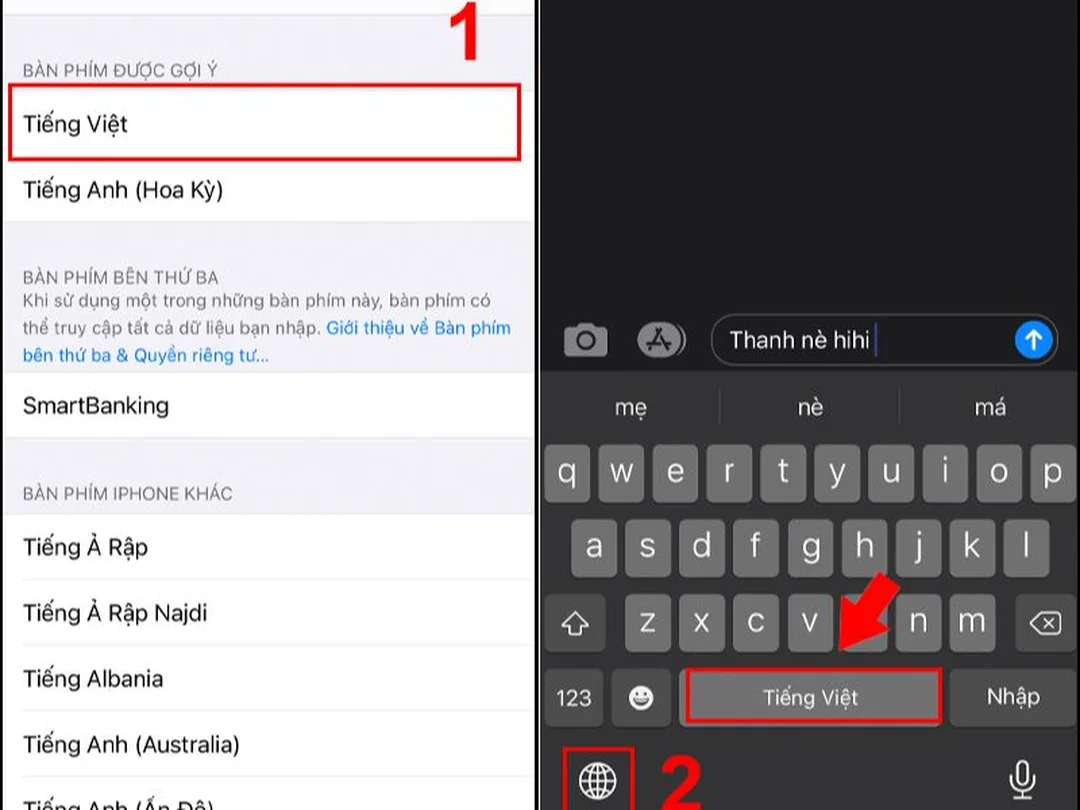
Sau khi hoàn tất cài đặt, giao diện gõ chữ trên mọi ứng dụng như Tin nhắn, Ghi chú hay Zalo sẽ tự động nhận diện ngôn ngữ nhập liệu. Tên bàn phím đang dùng sẽ hiển thị ngắn gọn trên thanh phím cách mỗi khi bạn chuyển đổi.
Trong trường hợp muốn thay đổi thứ tự ưu tiên hoặc xóa bớt bàn phím không dùng, bạn chỉ cần nhấn nút Sửa ở góc trên bên phải. Thao tác vuốt sang trái tại tên bàn phím sẽ hiển thị nút Xóa màu đỏ để loại bỏ nhanh chóng.
Quy tắc gõ dấu tiếng Việt theo chuẩn Telex và VNI
Quy tắc gõ dấu tiếng Việt trên điện thoại gồm kiểu Telex sử dụng các phím chữ cái đại diện và kiểu VNI sử dụng các phím số từ 1 đến 8 để tạo dấu thanh cùng ký tự đặc biệt.
Cả hai phương pháp này đều tuân thủ nguyên tắc gõ chữ cái chính trước, sau đó mới gõ phím quy định dấu thanh hoặc dấu mũ. Bộ gõ thông minh của iOS sẽ tự động nhận diện tổ hợp phím và đặt dấu vào đúng nguyên âm chính theo ngữ pháp tiếng Việt.
Nguyên tắc ghép chữ và đặt dấu thanh kiểu Telex
Kiểu gõ Telex biến các chữ cái ít dùng trong bảng mã tiếng Việt thành phím tạo dấu thanh. Người dùng chỉ cần ghi nhớ 5 phím dấu cơ bản gồm phím s (dấu sắc), f (dấu huyền), r (dấu hỏi), x (dấu ngã) và j (dấu nặng).
Để tạo các nguyên âm có dấu mũ như â, ê, ô, bạn gõ lặp lại hai lần chữ cái tương ứng gồm aa, ee và oo. Đối với các chữ có móc như ơ, ư hoặc chữ ă, bạn chỉ cần gõ thêm chữ cái w phía sau nguyên âm gốc.
Chữ cái đ được tạo ra bằng cách gõ hai lần phím d. Khi bạn vô tình gõ sai dấu, việc nhấn lại chính phím dấu đó một lần nữa sẽ giúp hủy dấu vừa tạo để trở về chữ cái ban đầu.
Nguyên tắc kết hợp phím số tạo dấu kiểu VNI
Kiểu gõ VNI tận dụng các phím số từ 1 đến 5 trên bàn phím để đại diện cho hệ thống dấu thanh tiếng Việt. Cụ thể, số 1 tương ứng dấu sắc, số 2 là dấu huyền, số 3 là dấu hỏi, số 4 là dấu ngã và số 5 là dấu nặng.
Các ký tự biến âm đặc biệt được hình thành khi kết hợp chữ cái nguyên âm với các số từ 6 đến 8. Số 6 dùng để tạo dấu mũ cho các chữ â, ê, ô; số 7 tạo dấu móc cho chữ ơ, ư; số 8 tạo dấu trăng cho chữ ă.
Chữ đ được hoàn thành bằng cách gõ chữ d kết hợp cùng phím số 9. Khi cần xóa dấu đã nhập trên ký tự, bạn chỉ việc gõ thêm số 0 ngay sau nguyên âm đó.
Quy trình nhập từ chứa cả dấu mũ và dấu thanh
Thứ tự nhập văn bản chuẩn xác là gõ toàn bộ các ký tự chữ cái cấu thành từ trước, sau đó mới nhập ký tự tạo dấu mũ và dấu thanh. Quy trình này giúp bộ gõ xử lý mượt mà và tránh bị ngắt quãng nhịp gõ trên màn hình cảm ứng.
Ví dụ khi bạn muốn gõ chữ điện theo chuẩn Telex, chuỗi thao tác nhập liệu chuẩn xác sẽ là ddieejn hoặc ddieenj. Hệ thống bàn phím của iOS sẽ tự động tính toán để đặt dấu nặng nằm gọn gàng dưới nguyên âm ê.
Đối với kiểu VNI, việc nhập các từ phức tạp như tiếng được thực hiện lần lượt qua chuỗi ký tự tie6ng1. Việc tuân thủ quy tắc nhập dấu ở cuối từ giúp bạn giảm thiểu tối đa hiện tượng nhảy ký tự ngoài ý muốn.
Bảng tra cứu dưới đây tổng hợp đầy đủ các quy tắc gõ chữ và đặt dấu thanh giữa hai kiểu gõ phổ biến:
| Ký tự hoặc dấu thanh | Quy tắc gõ Telex | Quy tắc gõ VNI | Ví dụ nhập liệu thực tế |
|---|---|---|---|
| Dấu sắc | Phím s | Phím 1 | tieengs hoặc tie6ng1 -> tiếng |
| Dấu huyền | Phím f | Phím 2 | baaf hoặc ba2 -> bà |
| Dấu hỏi | Phím r | Phím 3 | hoir hoặc hoi3 -> hỏi |
| Dấu ngã | Phím x | Phím 4 | ngax hoặc nga4 -> ngã |
| Dấu nặng | Phím j | Phím 5 | Vieetj hoặc Vie6t5 -> Việt |
| Dấu mũ (â, ê, ô) | Gõ đúp: aa, ee, oo | Ký tự kết hợp số 6: a6, e6, o6 | ddie6n5 -> điện |
| Dấu móc (ư, ơ) | Ký tự kết hợp phím w: uw, ow | Ký tự kết hợp số 7: u7, o7 | tuw hoặc tu7 -> tư |
| Dấu trăng (ă) | Ký tự kết hợp phím w: aw | Ký tự kết hợp số 8: a8 | awn hoặc a8n -> ăn |
| Chữ đ | Gõ đúp phím d: dd | Ký tự kết hợp phím số 9: d9 | ddaats hoặc d9a6t1 -> đất |
So sánh kiểu gõ Telex và VNI trên màn hình điện thoại
Telex vượt trội về tốc độ soạn thảo bằng hai ngón tay cái và tiết kiệm diện tích hiển thị, trong khi VNI phù hợp hơn cho người dùng đã quen nhập liệu phím số lâu năm từ máy tính.
Trên không gian màn hình cảm ứng của điện thoại thông minh, cách sắp xếp phím bấm đóng vai trò quyết định đến sự thoải mái khi gõ văn bản. Khảo sát năm 2026 ghi nhận phương thức Telex chiếm đến 85% lưu lượng sử dụng nhờ ưu thế thuận tiện thao tác bằng hai ngón cái trên màn hình cảm ứng thay vì phải rướn tay bấm hàng số như VNI, theo clickbuy.com.vn.
Bảng so sánh chi tiết dưới đây làm rõ các đặc tính vận hành giữa hai kiểu gõ trên iPhone:
| Tiêu chí so sánh | Kiểu gõ Telex | Kiểu gõ VNI |
|---|---|---|
| Cơ chế tạo dấu | Dùng các phím chữ cái lặp lại hoặc kết hợp như s, f, r, x, j, aa, ee, dd. | Dùng hàng phím số từ 0 đến 9 kết hợp với chữ cái như 1, 2, 3, 4, 5, 6, 7, 8, d9. |
| Tốc độ và thao tác | Thao tác 2 ngón tay cái rất nhanh, không cần chuyển sang hàng phím số; chiếm tới 85% lưu lượng sử dụng năm 2026. | Thao tác mất nhiều thời gian hơn do phải với tay bấm hàng phím số phía trên. |
| Tiết kiệm diện tích | Bàn phím tinh gọn, hiển thị rộng rãi và không chiếm nhiều không gian đọc nội dung. | Cần thêm hàng phím số cố định hoặc chuyển giao diện, làm giảm diện tích khung chat. |
| Hỗ trợ trượt phím QuickPath | Tương thích hoàn hảo với tính năng lướt ngón tay để gõ chữ nhanh trên iOS. | Hoàn toàn không hỗ trợ tính năng trượt ngón tay QuickPath của hệ điều hành iOS. |
| Thói quen người dùng | Phù hợp với đại đa số giới trẻ, học sinh và nhân viên văn phòng hiện đại. | Phù hợp với người lớn tuổi hoặc kế toán đã quen dùng bảng mã VNI trên máy tính bàn. |
Đối với người mới bắt đầu làm quen với điện thoại iPhone, việc lựa chọn kiểu gõ Telex sẽ mang lại trải nghiệm nhập liệu tự nhiên và ít mỏi tay hơn. Khoảng cách giữa các phím chữ cái được tối ưu vừa vặn cho tầm với của ngón tay cái.
Nếu bạn đã quen thuộc với kiểu VNI trên máy tính cơ quan, bàn phím iOS vẫn hỗ trợ đầy đủ. Tuy nhiên, bạn sẽ cần rướn ngón tay lên góc trên màn hình nhiều hơn để chọn các số tương ứng với dấu thanh.
Thao tác gõ dấu nhanh bằng cách chạm giữ nguyên âm
Người dùng có thể gõ dấu trực tiếp trên iPhone bằng thao tác nhấn giữ ngón tay vào nguyên âm cần thêm dấu, sau đó trượt nhẹ đến ký tự mong muốn trên thanh bảng chọn nổi.
Phương pháp chạm giữ nguyên âm là một tính năng trực quan có sẵn trên mọi bàn phím gốc của Apple. Cách thức này không đòi hỏi bạn phải ghi nhớ bất kỳ quy tắc tổ hợp phím phức tạp nào như Telex hay VNI.
Khi bạn đặt và giữ ngón tay lên một phím nguyên âm như a, e, o, u, i trong khoảng nửa giây, một hàng pop-up nhỏ sẽ xuất hiện ngay phía trên. Dãy phím này bao gồm toàn bộ các biến thể có dấu của chữ cái đó.
Bạn chỉ cần giữ nguyên ngón tay trên màn hình rồi trượt nhẹ sang ô ký tự có dấu cần dùng và thả tay ra. Ký tự được chọn sẽ lập tức xuất hiện ngay tại vị trí con trỏ soạn thảo.
Giải pháp này cực kỳ tiện lợi khi bạn đang dùng bàn phím tiếng Anh nhưng cần gõ một vài từ tiếng Việt riêng lẻ như tên người hay địa danh. Bạn sẽ tiết kiệm được thời gian chuyển đổi qua lại giữa hai ngôn ngữ.
Tuy nhiên, tốc độ gõ của phương pháp chạm giữ tương đối chậm do phải chờ thanh pop-up xuất hiện. Vì vậy, cách này chỉ thích hợp cho việc viết các đoạn văn ngắn hoặc tìm kiếm danh bạ nhanh chóng.
Sử dụng tính năng lướt phím QuickPath để soạn thảo nhanh
Tính năng lướt phím QuickPath cho phép người dùng nhập từ tiếng Việt bằng cách trượt ngón tay liên tục qua các chữ cái cấu thành mà không cần nhấc tay khỏi màn hình.
QuickPath là công nghệ gõ phím bằng cử chỉ vuốt trượt thông minh được Apple tích hợp sâu trên các dòng iPhone hiện đại. Hệ thống sử dụng thuật toán máy học để nhận diện đường đi của ngón tay và tự động gợi ý từ tiếng Việt chính xác.
Cần lưu ý rằng tính năng QuickPath trên iOS hiện tại chỉ tương thích với bố cục Tiếng Việt - Telex, không hỗ trợ cho kiểu gõ VNI. Bạn chỉ cần trượt ngón tay lần lượt qua các ký tự theo đúng quy tắc ghép chữ của Telex.
Chẳng hạn để viết chữ việt, bạn đặt đầu ngón tay vào phím v, trượt liên tục sang các phím i, e, e, t rồi lướt về phím j. Ngay khi bạn nhấc ngón tay lên, chữ việt sẽ xuất hiện hoàn chỉnh trên màn hình kèm dấu cách tự động.
Một điểm người dùng cần ghi nhớ trong thực hành là thao tác phím Xóa khi sử dụng QuickPath. Nếu bạn bấm phím Xóa ngay sau khi vừa trượt xong một từ, hệ thống sẽ xóa toàn bộ từ đó thay vì chỉ xóa một ký tự đơn lẻ.
Kỹ năng trượt phím QuickPath rất hữu ích khi bạn phải soạn thảo tin nhắn bằng một tay khi đang di chuyển ngoài đường. Tốc độ xuất hiện từ ngữ diễn ra mượt mà và chuẩn xác sau một thời gian máy học thói quen của bạn.
Thiết lập phím tắt thay thế văn bản để soạn thảo tốc độ
Tính năng Thay thế văn bản trên iPhone giúp tự động mở rộng các từ viết tắt ngắn thành cụm từ tiếng Việt có dấu hoàn chỉnh chỉ sau khi bấm phím cách.
Công cụ Thay thế văn bản (Text Replacement) tích hợp sẵn trong iOS là giải pháp gia tăng tốc độ gõ chữ vượt trội cho người bận rộn. Bạn không cần phải tốn công gõ lại các câu chào hỏi, địa chỉ nhà hay số tài khoản dài dòng.
Cách thêm cụm từ viết tắt trong cài đặt bàn phím
Để tạo một phím tắt thay thế văn bản mới trên điện thoại, bạn mở ứng dụng Cài đặt, chọn mục Cài đặt chung và nhấn vào Bàn phím. Tại giao diện này, bạn chọn dòng Thay thế văn bản để mở trình quản lý từ điển.
Bạn nhấn vào biểu tượng dấu cộng (+) nằm ở góc trên cùng bên phải màn hình. Tại ô Cụm từ, bạn nhập toàn bộ nội dung tiếng Việt có dấu đầy đủ như Tôi đang trên đường đến.
Tại ô Phím tắt, bạn nhập dãy ký tự đại diện ngắn gọn như dtd. Cuối cùng, bạn nhấn nút Lưu để đưa quy tắc gõ tắt này vào hệ thống bàn phím của máy.
Mẹo đặt ký tự đại diện để tránh nhảy chữ nhầm
Một lỗi phổ biến người dùng hay gặp phải là đặt phím tắt trùng với các từ ngữ giao tiếp hàng ngày. Ví dụ nếu bạn gán phím tắt dc cho từ được, bàn phím có thể tự động biến đổi từ ngoài ý muốn khi bạn viết mã tài liệu.
Cách thiết lập an toàn là thêm một ký tự tiền tố đặc biệt hoặc lặp đúp chữ cái đầu tiên cho phím tắt. Bạn có thể quy ước đặt xdc thay vì dc, hoặc dùng xmail thay cho địa chỉ hòm thư điện tử.
Việc chuẩn hóa tiền tố giúp bạn dễ nhớ toàn bộ kho phím tắt cá nhân của mình. Đồng thời, bàn phím sẽ không bao giờ kích hoạt nhầm khi bạn đang trò chuyện thông thường.
Đồng bộ danh sách phím tắt qua tài khoản iCloud
Toàn bộ danh mục phím tắt thay thế văn bản bạn đã thiết lập trên iPhone sẽ được tự động đồng bộ lên dịch vụ đám mây iCloud. Nhờ đó, bạn có thể sử dụng liền mạch các phím tắt này trên iPad và máy tính Mac cùng tài khoản.
Để kiểm tra trạng thái đồng bộ, bạn vào Cài đặt, nhấn vào tên tài khoản Apple ID ở trên cùng và chọn mục iCloud. Bạn hãy đảm bảo công tắc của mục iCloud Drive luôn được duy trì ở trạng thái bật màu xanh.
Khi bạn đổi sang một thiết bị iPhone mới, toàn bộ dữ liệu gõ tắt này sẽ tự động cập nhật về máy ngay sau khi đăng nhập. Bạn không cần phải mất công cài đặt lại từ đầu.
Cài đặt và cấu hình bàn phím bên thứ ba trên điện thoại
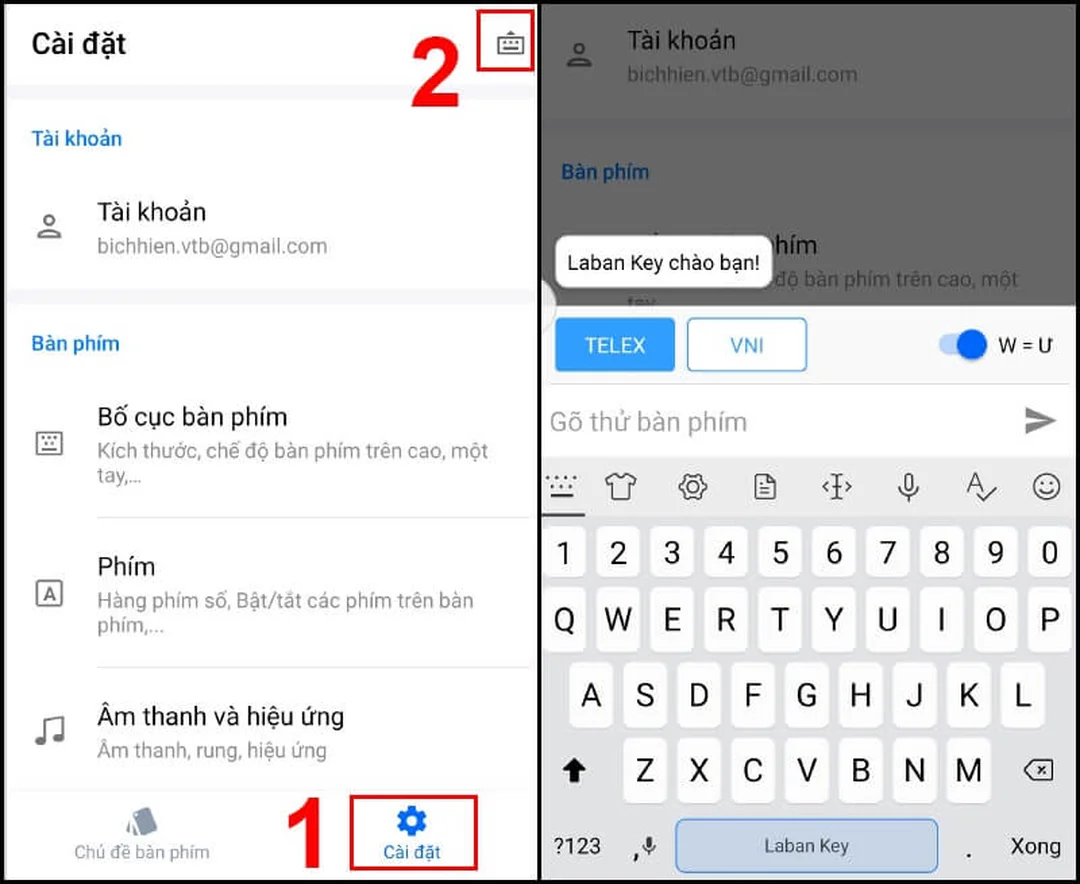
Người dùng có thể cài thêm các ứng dụng bàn phím bên thứ ba như Laban Key hoặc Gboard từ App Store để tận dụng thêm nhiều tiện ích gõ dấu thông minh và chủ đề đẹp mắt.
Mặc dù bàn phím gốc của iOS rất mượt mà, nhiều người vẫn ưa chuộng các bộ gõ ngoài nhờ khả năng cá nhân hóa giao diện sâu sắc. Những ứng dụng này thường cung cấp thêm hàng phím số riêng biệt phía trên và bộ phím tắt từ ghép tiếng Việt phong phú.
Cài đặt ứng dụng gõ tiếng Việt từ App Store
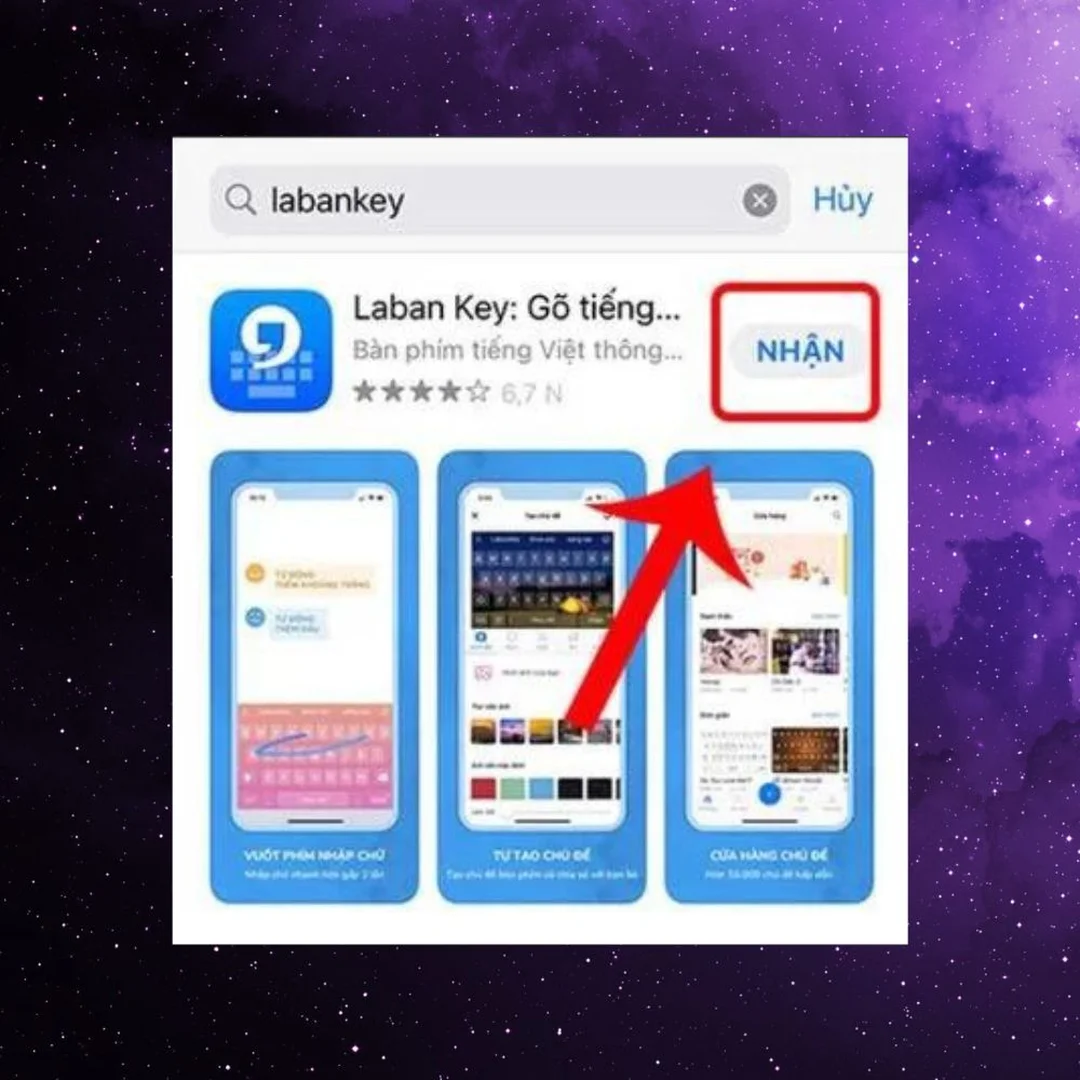
Để tải một bộ gõ mới cho máy, bạn mở kho ứng dụng App Store trên màn hình chính của iPhone. Tại khung tìm kiếm, bạn nhập tên ứng dụng cần cài đặt như Laban Key hoặc Gboard.
Sau khi tìm đúng ứng dụng phát hành chính thức, bạn nhấn nút Nhận và xác thực bằng Face ID hoặc mật khẩu để tải về. Biểu tượng ứng dụng sẽ xuất hiện trên màn hình điện thoại ngay khi tiến trình cài đặt hoàn tất.
Cấp quyền cho phép truy cập đầy đủ cho bàn phím
Để bàn phím bên thứ ba hoạt động trơn tru trên iOS, việc cấp quyền hệ thống là bước bắt buộc. Bạn hãy vào mục Cài đặt, cuộn danh sách xuống dưới để tìm và nhấn vào tên ứng dụng bàn phím vừa tải về.
Tại đây, bạn chọn dòng Bàn phím, gạt bật tên bàn phím sang màu xanh và kích hoạt thêm mục Cho phép Truy cập Đầy đủ. Hệ thống sẽ hiển thị một thông báo cảnh báo về bảo mật dữ liệu bàn phím.
Bạn nhấn chọn Cho phép để xác nhận cấp quyền cho ứng dụng. Bước thao tác này giúp bàn phím kích hoạt đầy đủ kho từ điển dự đoán, phản hồi rung cảm ứng và các tính năng mở rộng.
Tùy biến phím tắt từ ghép để tăng tốc nhập liệu
Các ứng dụng bàn phím như Laban Key mang đến khả năng tăng tốc soạn thảo ấn tượng thông qua bảng phím tắt từ ghép tiếng Việt. Hệ thống cho phép người dùng gõ hai ký tự phụ âm lặp lại để tạo thành phụ âm ghép chuẩn.
Các phím tắt từ ghép được thiết lập sẵn gồm:
- Gõ kk để tạo thành phụ âm kh.
- Gõ cc để tạo thành phụ âm ch.
- Gõ gg để tạo thành phụ âm gi.
- Gõ qq để tạo thành cụm từ qu.
- Gõ pp để tạo thành phụ âm ph.
- Gõ nn để tạo thành phụ âm ng.
- Gõ tt để tạo thành phụ âm th.
- Gõ uu để tạo thành nguyên âm đôi ươ.
Phương pháp gõ tắt từ ghép này kết hợp cùng kiểu gõ Telex sẽ rút ngắn đáng kể số lần chạm phím trên màn hình. Bạn hoàn toàn có thể tùy chỉnh hoặc tắt bớt các cụm từ này trong menu cài đặt của ứng dụng.
Cách xử lý sự cố không gõ được chữ có dấu trên iPhone
Để khắc phục sự cố không gõ được dấu tiếng Việt trên iPhone, bạn hãy kiểm tra lại bộ gõ đang chọn, tắt tính năng tự động sửa hoặc tiến hành đặt lại từ điển bàn phím.
Hiện tượng bàn phím bị mất dấu, nhảy chữ lung tung hoặc không gõ được nguyên âm tiếng Việt thường xuất hiện sau khi cập nhật hệ điều hành hoặc do xung đột ứng dụng. Việc khoanh vùng chính xác nguyên nhân sẽ giúp bạn khôi phục lại khả năng nhập liệu bình thường.
Một cách kiểm tra an toàn là bạn hãy mở ứng dụng Ghi chú mặc định và thử gõ một vài câu tiếng Việt. Nếu trong Ghi chú vẫn gõ được dấu bình thường nhưng trên trình duyệt web bị lỗi, nguyên nhân bắt nguồn từ lỗi tương thích mã nguồn của trang web đó.
Danh sách kiểm tra dưới đây hỗ trợ người dùng tự xử lý nhanh các tình huống lỗi bàn phím theo thứ tự ưu tiên:
- Kiểm tra bộ gõ đang kích hoạt: Mở ứng dụng Ghi chú, nhấn giữ biểu tượng quả địa cầu trên bàn phím để kiểm tra và chuyển đúng bộ gõ Tiếng Việt (Telex hoặc VNI).
- Kiểm tra bố cục bàn phím trong hệ thống: Vào Cài đặt > Cài đặt chung > Bàn phím > Bàn phím > Tiếng Việt và kiểm tra đã chọn đúng bố cục Telex hoặc VNI theo thói quen gõ.
- Xóa và thêm lại bàn phím: Vào mục Bàn phím > chọn Sửa để xóa bàn phím Tiếng Việt hiện tại, sau đó chọn Thêm bàn phím mới để đặt lại ngôn ngữ từ đầu.
- Tắt tính năng Tự động sửa: Vào Cài đặt > Cài đặt chung > Bàn phím > gạt tắt mục Tự động sửa để tránh hệ thống tự can thiệp làm sai lệch các từ ghép tiếng Việt.
- Đặt lại từ điển bàn phím: Vào Cài đặt > Cài đặt chung > Chuyển hoặc đặt lại iPhone > Đặt lại > chọn Đặt lại từ điển bàn phím để xóa sạch các dữ liệu gõ lỗi lưu trong bộ nhớ đệm.
Thao tác đặt lại từ điển bàn phím chỉ xóa bỏ các từ ngữ tự học bị lỗi mà không làm mất hình ảnh, danh bạ hay bất kỳ tập tin dữ liệu nào trên điện thoại của bạn.
Sai lầm phổ biến khi gõ tiếng Việt trên điện thoại
Những sai lầm phổ biến khiến người dùng gõ sai dấu gồm việc đặt phím dấu quá sớm trước khi hoàn thành từ, trộn lẫn quy tắc Telex với VNI và để tính năng đoán từ can thiệp quá sâu.
Nhiều người dùng mới chuyển từ điện thoại phổ thông sang iPhone thường có thói quen gõ dấu ngay sau từng nguyên âm đơn lẻ. Thao tác ngắt quãng này làm bộ gõ hiểu nhầm bạn muốn kết thúc từ, dẫn đến việc chữ cái bị tách rời hoặc dấu đặt sai vị trí.
Một lỗi thường gặp khác là gõ lẫn lộn phím chữ cái Telex và phím số VNI trong cùng một đoạn tin nhắn. Điều này dễ xảy ra khi bạn vội vàng nhập mật khẩu hoặc mã xác thực chứa cả số lẫn chữ cái tiếng Việt.
Để tránh rắc rối khi nhập mật khẩu đăng nhập tài khoản ngân hàng, bạn nên tập phản xạ chuyển sang bàn phím tiếng Anh trước khi nhập. Việc này ngăn chặn bộ gõ tự động kết hợp các chữ cái thành dấu làm sai mật mã.
Ngoài ra, việc bật đồng thời cả hai tính năng Tự động sửa và Kiểm tra chính tả thường gây khó chịu khi bạn viết tiếng lóng hoặc từ mượn nước ngoài. Việc tắt bớt tính năng can thiệp này sẽ giúp văn bản của bạn hiển thị chính xác theo ý muốn.
Để làm chủ cách viết chữ có dấu trên điện thoại iPhone một cách thành thạo, bạn hãy mở ngay ứng dụng Ghi chú trên máy và thực hành soạn thảo vài đoạn văn ngắn theo chuẩn Telex hôm nay. Nếu bạn đang có nhu cầu nâng cấp lên các dòng máy mới với màn hình rộng và độ nhạy phím xuất sắc, việc ghé thăm cửa hàng Cao Phát iPhone để trực tiếp trải nghiệm cảm giác gõ phím thực tế sẽ giúp bạn đưa ra quyết định chọn mua chuẩn xác nhất.
